

Hoe Esim op Google Pixel in te stellen: de ultieme gids
Inleiding tot eSIM op Google Pixel
eSIM-technologie revolutioneert de manier waarop we mobiele data gebruiken en maakt fysieke simkaarten overbodig. Google Pixel-telefoons lopen voorop in deze innovatie en bieden naadloze eSIM-ondersteuning op de meeste moderne modellen. Of je nu internationaal reist of gewoon een tweede lijn wilt, deze uitgebreide gids leidt je erdoorheen. alles wat u moet weten over het instellen van eSIM op uw Google Pixel, inclusief compatibiliteitscontroles, stapsgewijze installatie, activering en dual SIM-functionaliteit.
Wat u nodig hebt voordat u een eSIM instelt
Zorg ervoor dat u over de volgende essentiële zaken beschikt voordat u begint:
✅ Een stabiele wifi-verbinding (vereist voor het downloaden van het eSIM-profiel)
✅ Een QR-code van uw eSIM-provider (e.g.,
✅ Een Google Pixel-telefoon die eSIM ondersteunt (zie compatibiliteitslijst hieronder)
✅ Een ontgrendeld apparaat (sommige Pixels met vergrendeling van de provider beperken de functionaliteit van eSIM)
Hoe controleer ik of mijn Google Pixel eSIM ondersteunt?
Niet alle Pixel-modellen ondersteunen eSIM. Hier is een gedetailleerd compatibiliteitsoverzicht:
Compatibiliteitstabel voor Google Pixel eSIM
| Pixelmodel | eSIM-ondersteuning | Belangrijke opmerkingen |
|---|---|---|
| Pixel 8/8 Pro | ✅ Ja | Volledige eSIM-ondersteuning |
| Pixel 7/7 Pro | ✅ Ja | Werkt met de meeste providers |
| Pixel 6/6 Pro | ✅ Ja | Vereist Android 12+ |
| Pixel 5/5a | ✅ Ja | Volledig compatibel |
| Pixel 4/4 XL | ✅ Ja | Ondersteuning voor eSIM van de eerste generatie |
| Pixel 3a/3a XL | ⚠ Beperkt | Verizon- en Japanse modellen niet doen ondersteuning eSIM |
| Pixel 3/3 XL | ❌ Nee (Meestal) | Alleen Sprint- en Google Fi-modellen werken |
| Pixel 2/2 XL | ❌ Nee | Geen eSIM-ondersteuning |
| Pixel (2016) | ❌ Nee | Geen eSIM-ondersteuning |
📌 Hoe u eSIM-ondersteuning kunt verifiëren:
-
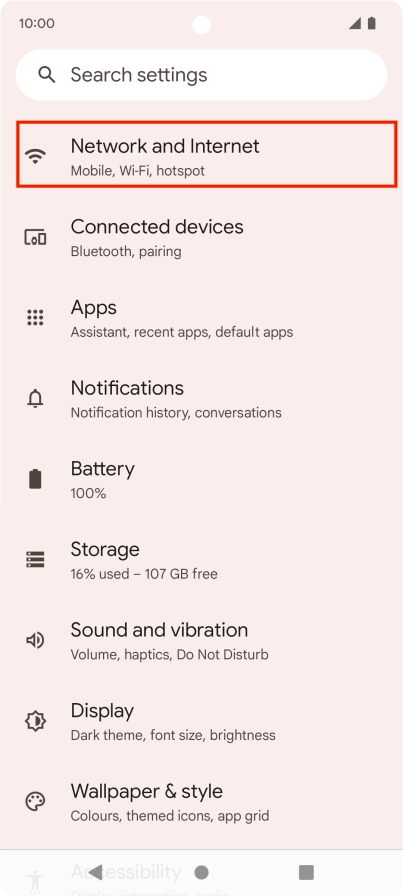
Ga naar Instellingen > Netwerk en internet > SIM's.
-
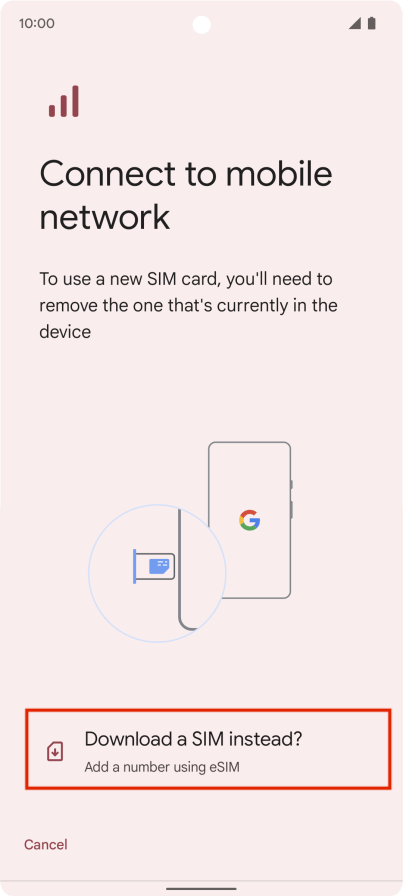
Als je ziet "Download in plaats daarvan een simkaart", uw Pixel ondersteunt eSIM.
Wanneer moet ik mijn eSIM instellen voor internationale reizen?
⚠ Belangrijke tip: activeer uw eSIM niet te vroeg! De meeste eSIM's voor op reis hebben een beperkte geldigheidsduur.
Aanbevolen procedures voor het instellen van een eSIM voor op reis
-
Installeer vóór vertrek, maar activeer alleen op uw bestemming (voorkomt verloren dagen).
-
Sommige eSIM's (zoals DTAC) worden direct geactiveerd. Controleer het beleid van uw provider.
-
Ideale activeringstijd: Na landing op de luchthaven van bestemming.
Hoe eSIM-servicedagen worden berekend
-
Standaard eSIM's: De facturering start zodra u voor het eerst verbinding maakt met een lokaal netwerk.
-
"Facturering start direct" eSIM's: Het aftellen begint direct na aankoop.
📌 Voorbeeld:
-
Als u een 7-daagse eSIM in Tokio om 10.00 uur, het vervalt op 10 uur 's ochtends, 7 dagen later.
Hoe u een eSIM op een Google Pixel kunt toevoegen en activeren
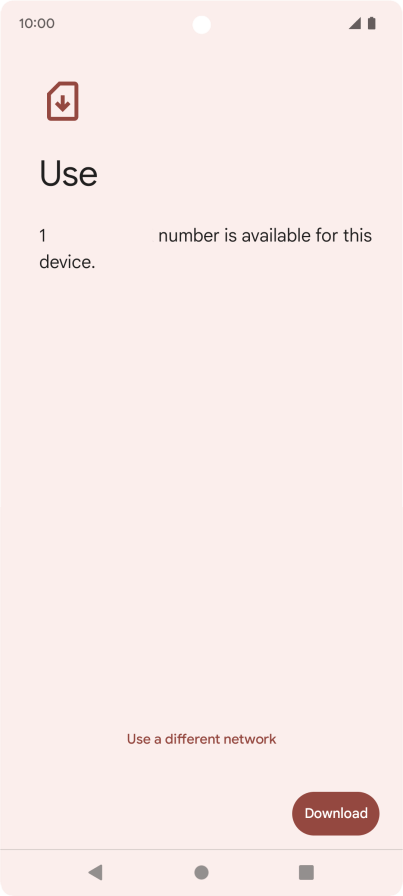
Stap 1: eSIM installeren via QR-code
-
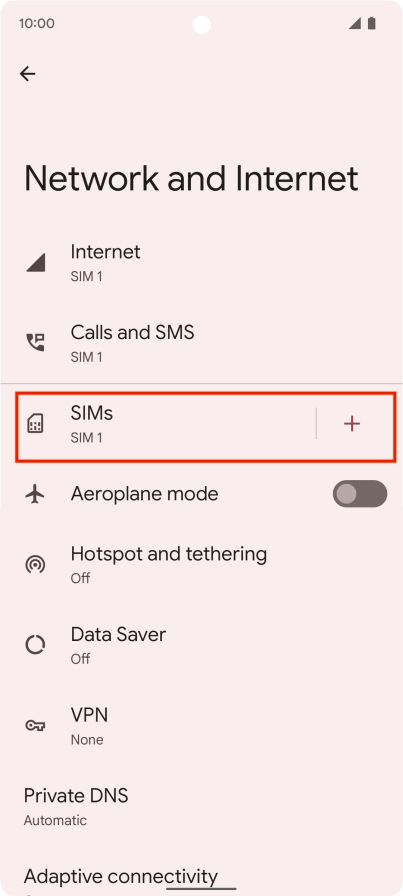
Open Instellingen > Netwerk en internet > SIM's.
-
Tik op de "+"-pictogram naast Mobiel netwerk.
-
Selecteer "Download in plaats daarvan een simkaart".
-
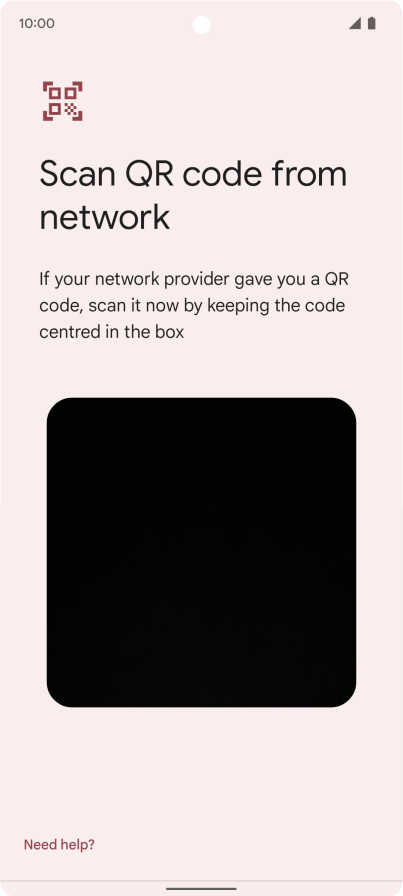
Scan de QR-code van uw eSIM-provider.
-
Wacht tot het eSIM-profiel is gedownload (vereist wifi).
Stap 2: eSIM activeren
-
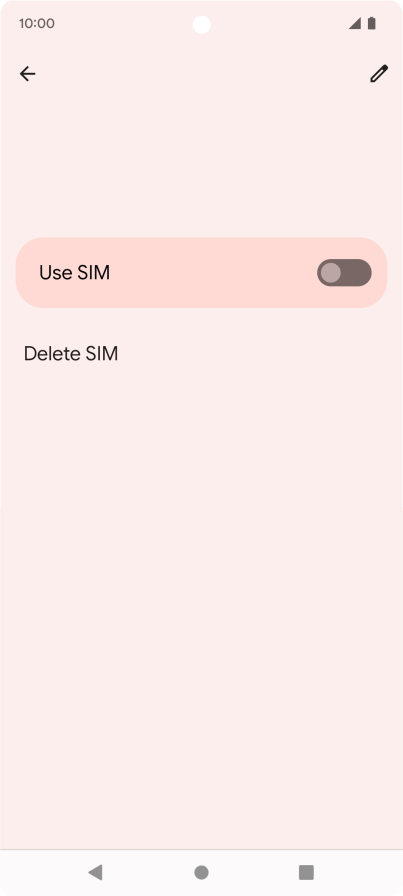
Ga naar Instellingen > Netwerk en internet > Mobiel netwerk.
-
Selecteer uw nieuwe eSIM en schakel "Gebruik eSIM" AAN.
-
Mobiele data en roaming inschakelen:
-
Aanzetten Mobiele data (Instellingen > Netwerk en internet > Mobiele data).
-
Inschakelen Dataroaming (cruciaal voor eSIM's voor reizen).

-
📌 Professionele tip: Houden roaming UIT voor uw primaire SIM om extra kosten te vermijden.
Hoe vind ik de beste netwerkaanbieder in mijn regio?
Als uw eSIM niet automatisch verbinding maakt:
-
Ga naar Instellingen > Netwerk en internet > Mobiel netwerk > Geavanceerd > Provider.
-
Kraan "Kies netwerk" en selecteer het sterkste beschikbare signaal.
-
Sommige eSIM-providers (zoals
ChillaxSIM ) toestaan handmatige netwerkselectie voor betere dekking.
Hoe gebruik ik Dual SIM op Google Pixel?
Google Pixel ondersteunt Dual SIM Dual Standby (DSDS), wat betekent dat u het volgende kunt gebruiken:
-
1 fysieke simkaart + 1 eSIM (Pixel 3a en later).
-
Niet alle providers ondersteunen DSDS—Neem contact op met uw provider.
Dual SIM-functionaliteit
✔ Aparte nummers voor bellen en sms'en
✔ Standaard simkaart kiezen voor data
✔ 5G werkt in dual-simmodus (Pixel 4a 5G en later)
📌 Opmerking:
-
Pixel 3a (Japanse modellen) ondersteunt geen dual sim.
-
Er kan maar één eSIM tegelijk actief zijn.
Laatste gedachten
Een eSIM instellen op uw Google Pixel is snel en probleemloos als u deze stappen volgt. Belangrijkste punten:
✔ Controleer eSIM-compatibiliteit vóór aankoop.
✔ Installeer vóór vertrek, maar activeer alleen wanneer nodig om de geldigheid te maximaliseren.
✔ Gebruik dual sim (1 fysieke + 1 eSIM) voor flexibele connectiviteit.
Wilt u een eSIM activeren? Welkom bij


